
Gestion des achats pour la réappro de vos stocks
myKomela permet le suivi des achats pour les réapprovisionnements des articles auprès de vos fournisseurs. Cette fonction permet d’enregistrer et de suivre les commandes d’articles auprès de vos fournisseurs du bon de commande jusqu’à la réception des articles et le règlement des fournisseurs.
Les principales étapes sont les suivantes :
- on crée d’abord un nouvel achat rattaché à un fournisseur en listant les articles à commander (articles, quantités et prix d’achat fournisseur)
- la création de l’achat peut se faire à partir d’un fichier Excel avec la liste des articles, quantités et prix d’achat ou en saisissant directement dans myKomela, un par un, les articles à commander,
- à ce stade, les quantités saisies crées des Attendus dans le suivi des stocks pour les articles de l’achat,
- on peut enregistrer une date prévisionnelle de réception,
- on peut rattacher le fichier de la commande ou la facture PDF du fournisseur à l’achat,
- on peut enregistrer le versement d’un acompte au fournisseur.
- on enregistre ensuite les réceptions des articles
- les réceptions peuvent se faire partiellement ou en une fois,
- les réceptions valident les entrées en stock des articles.
- lorsque tous les articles sont réceptionnés, on peut enregistrer le règlement définitif au fournisseur.
La création de l’achat manuellement
Pour créer un nouvel achat de réapprovisionnement, allez dans le menu « Achats & Dépenses/Achat ». Puis cliquez sur le bouton « CRÉER UN ACHAT ».
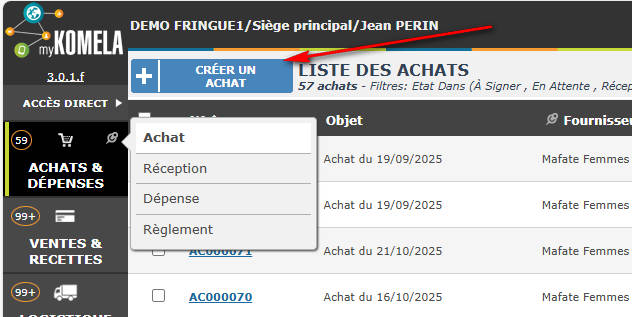
Une fiche vierge de l’achat est affichée.
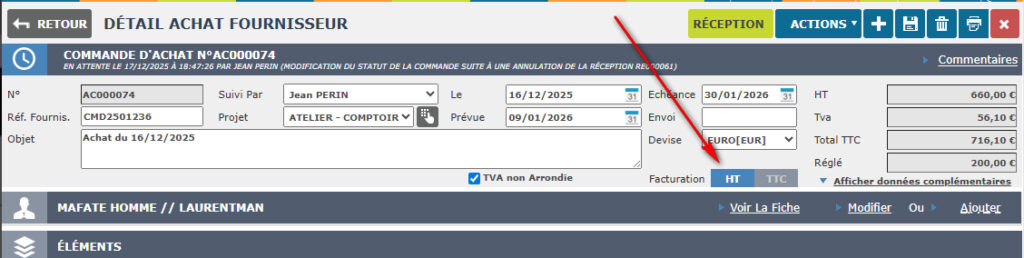
Vous pouvez saisir la date de l’achat, la personne qui suit l’achat chez vous (Suivi par), le projet de rattachement éventuel et la référence de la commande chez le fournisseur (Réf. Fournis.).
Vous recherchez ensuite par mots clés le fournisseur concerné dans la liste de recherche dynamique.
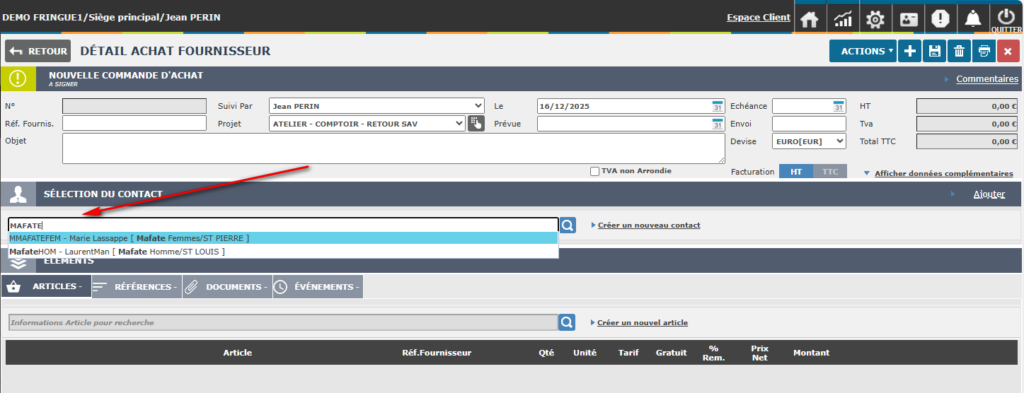
Si nécessaire, vous pouvez créer un nouveau fournisseur en cliquant sur le lien « Ajouter », puis saisir les informations du nouveau fournisseur dans la popup qui s’affiche.
Vous ajoutez ensuite les articles à l’achat en recherchant depuis la liste dynamique de l’onglet ARTICLES. La recherche peut s’effectuer par mots clés, par code de l’article (le code de votre fournisseur ou votre code article interne myKomela) ou par EAN (avec un lecteur de code barre éventuellement).
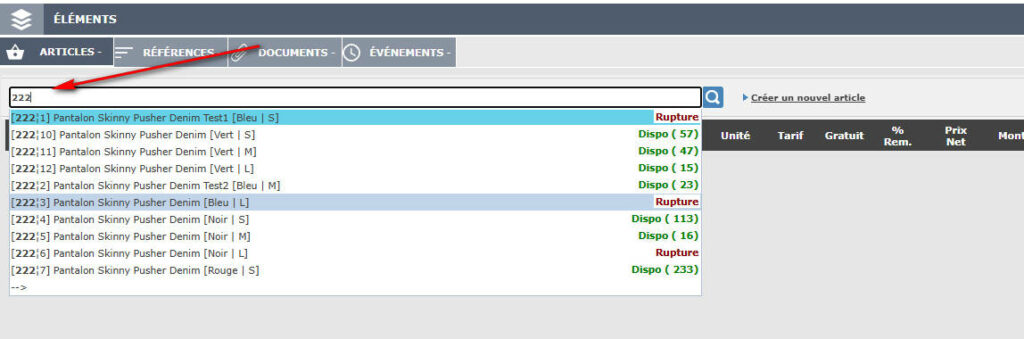
Dans la liste dynamique, vous visualisez les articles correspondant à votre saisie ainsi que l’état des stocks par article. Cliquez sur la ligne de l’article souhaité pour l’ajouter dans votre achat.
Vous pouvez ensuite saisir, par ligne article, la quantité commandée, la référence fournisseur, l’unité, le tarif d’achat, une éventuelle remise du fournisseur, le taux de TVA (pour les achats en import exonérés de TVA, vous devez mettre le taux de TVA à 0 ou indiquer dans la fiche fournisseur que c’est un fournisseur EXPORT. Dans ce cas, les achats à ce fournisseur seront par défaut exonérés de TVA dans myKomela).
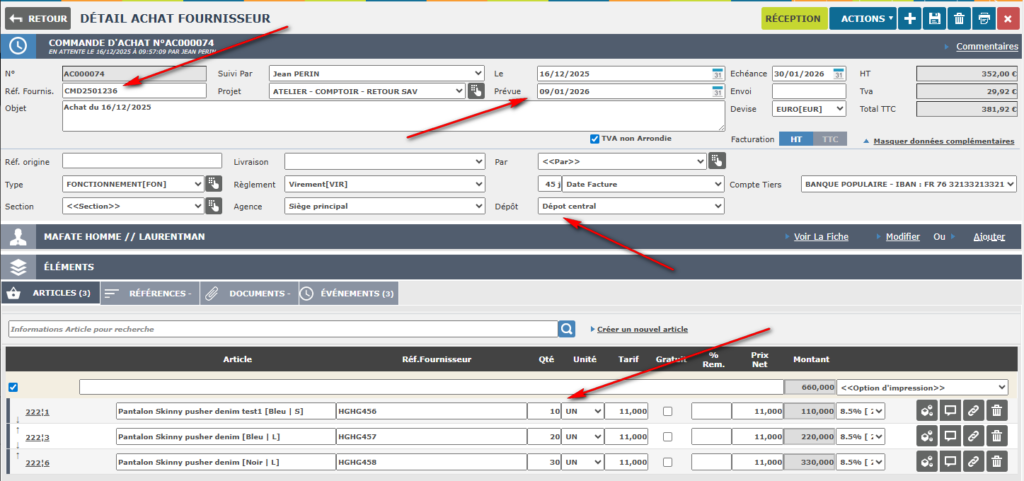
Les entrées de stock des articles saisis seront faites sur le dépôt par défaut. Vous pouvez modifier le dépôt en cliquant sur le lien « Afficher données complémentaires » et en modifiant le dépôt de l’achat (si vous avez plusieurs dépôts).
Saisir tous les articles correspondants à votre commande fournisseur.
Tant que vous n’avez pas fait de réceptions de la commande d’achat, les articles de l’achat apparaissent en « Attendus » dans le suivi des stocks, attendus à la date prévisionnelle de réception saisie dans l’achat. C’est la réception complète ou partielle qui réalisera l’entrée en stocks des articles concernés.
L’ajout du document PDF de la commande ou de la facture du fournisseur peut se faire depuis l’onglet DOCUMENTS.
Validation de l’achat par un responsable
Si vous avez activé l’option « Visa responsable pour les achats supérieurs au plafond autorisé pour l’acteur de l’achat » dans les paramètres applicatifs myKomela et que l’utilisateur qui gère l’achat à un plafond pour gérer seul la validation des achats (dans la gestion des droits pour les achats dans la fiche de l’utilisateur), il faudra qu’un responsable valide l’achat en cliquant sur le bouton « A SIGNER ».
Cette action de validation permettra à l’utilisateur de continuer le traitement de l’achat et d’enregistrer la ou les réceptions des articles. Tant que cette validation n’est pas réalisée par un responsable, l’utilisateur ne pourra pas faire de réceptions.
Réception des articles de l’achat
Pour valider l’entrée en stock des articles de l’achat, il faut réaliser une réception (complète ou partielle).
Pour réaliser cette réception, cliquez sur le bouton vert RÉCEPTION en haut à droite de la fiche détaillée de l’achat (ou sélectionnez l’option « Réception » du bouton ACTIONS).
Une popup de réception s’affiche qui liste les articles à réceptionner.
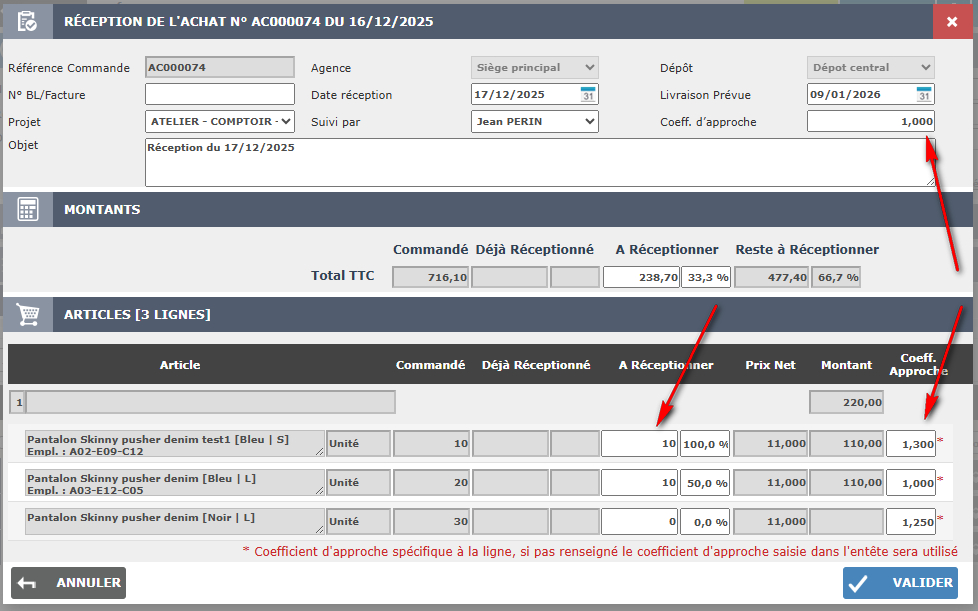
Dans cette popup, vous pouvez :
- saisir le « N° BL/Facture » de votre fournisseur pour garder l’information et pouvoir retrouver votre achat et votre réception avec ce code,
- saisir l’utilisateur myKomela qui réalise la réception (par défaut, l’utilisateur de l’achat),
- saisir un coefficient d’approche à appliquer sur tous les articles (ce coefficient d’approche permet de calculer un prix de revient en multipliant le prix d’achat fournisseur par ce coefficient),
- saisir les quantités réceptionnées pour chaque article (par défaut, les quantités correspondent au reste à livrer pour chaque article). Si vous gardez les quantités par défaut, la réception sera complète, si vous modifiez les quantités, la réception sera partielle et vous pourrez refaire une nouvelle réception plus tard,
- saisir un coefficient d’approche spécifique à chaque article (par défaut, reprend le coefficient saisie lors de la précédente réception de l’article pour ce fournisseur),
Le clic sur le bouton VALIDER permet de valider la réception et de réaliser l’entrée en stock des quantités saisies pour les articles.
A la validation de l’achat, une popup s’affiche pour vous permettre de réaliser plusieurs actions sur les articles réceptionnés :
- Mettre à jour les tarifs de vente des articles par lot suivants différentes méthodes de calcul (pour éviter de passer sur chaque article un par un)
- Mettre à jour les emplacements des articles dans le stocks (si cette option est activée)
- Imprimer le bon de réception pour le gestionnaire de dépôt.
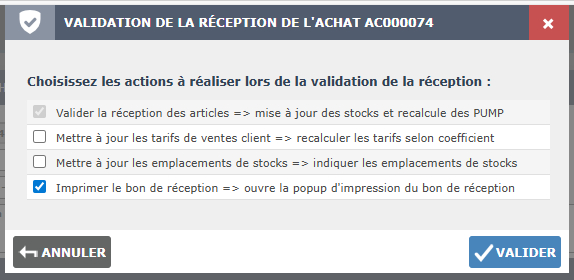
Pour gérer les emplacements, voir l’aide Gérer les emplacements de stocks dans myKomela
Pour mettre à jour les tarifs de ventes clients, voir l’aide Mettre à jour les tarifs de ventes clients par lot
Annulation d’une réception
Pour annuler une réception (et donc annuler les entrées en stocks des articles concernés), affichez la fiche détaillée de l’achat concerné. Dans l’onglet RÉFÉRENCES, sélectionnez la réception concernées en cliquant sur le code.
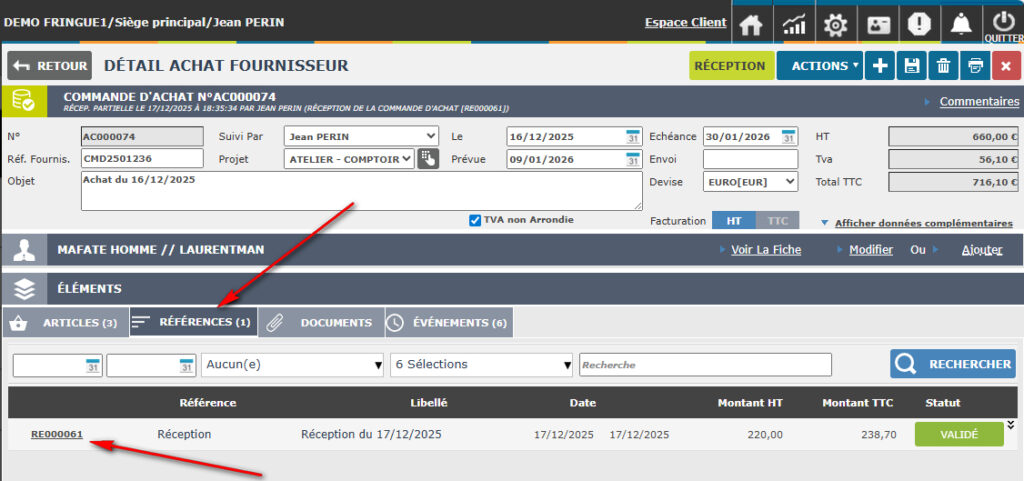
Dans la popup de la réception, cliquez sur le bouton SUPPRIMER pour annuler la réception et annuler les entrées en stocks des articles concernés. Les stocks des articles concernés se repositionnent dans l’état « Attendus ».
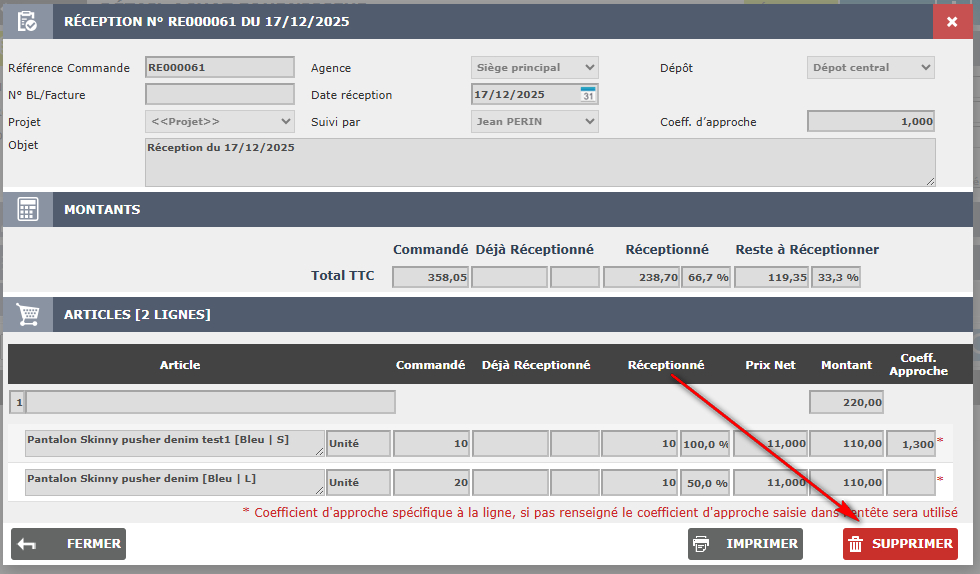
Vous pourrez relancer la réception par la suite.
Enregistrer un acompte versé au fournisseur pour l’achat
Pour enregistrer un acompte, vous devez ouvrir la fiche détaillée de l’achat concerné et sélectionnez l’option « Acompte » dans le bouton ACTIONS. La popup d’enregistrement de l’acompte s’affiche.
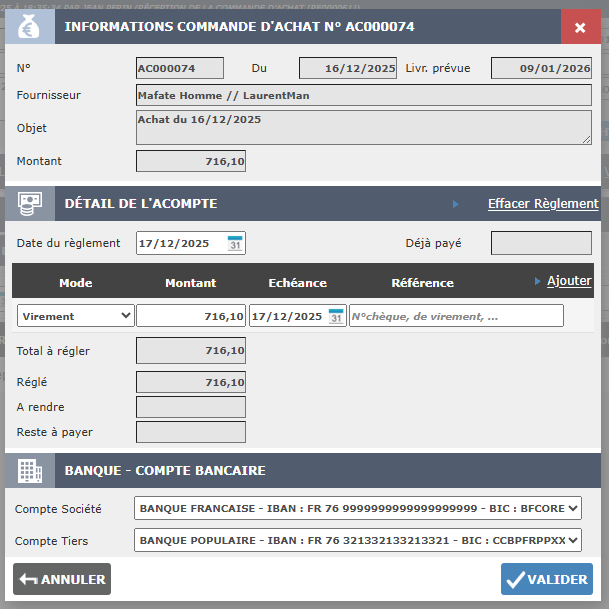
Par défaut, le mode de règlement par défaut du fournisseur est sélectionné ainsi que le montant total de l’achat. Vous pouvez modifier ces informations et ajouter plusieurs modes de règlement en cliquant sur le lien « Ajouter ».
Vous pouvez également indiquer les comptes bancaires concernés (si vous avez saisi au moins un IBAN pour votre fournisseur).
Import d’un achat depuis un fichier Excel
Vous pouvez mettre à jour la liste des articles d’un achat à partir d’un fichier Excel.
Pour cela, créez l’achat depuis la liste des achats en cliquant sur le bouton « CRÉER UN ACHAT ». Depuis la fiche vierge qui s’affiche, sélectionnez l’option « Importer un achat » du bouton ACTIONS. La popup d’import du fichier Excel s’affiche.
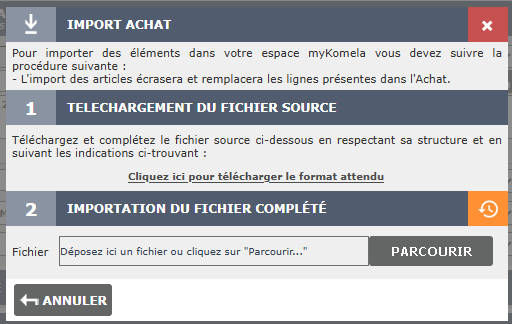
Cliquez sur le lien « Cliquez ici pour télécharger le format attendu » pour récupérer le fichier modèle Excel.
L’import se fera à partir de ce fichier. Les informations des articles de l’achat devront être saisies en respectant le format de ce fichier Excel. Les règles de saisie sont les suivantes :
- pour les articles déjà créés dans la bd myKomela, ne saisir que le CODE, le LIBELLE, la QUANTITE ACHAT, l’UNITE, le PRIX ACHAT, le COEFF APPROCHE
- pour les articles non présents dans la bd myKomela, vous pouvez saisir les autres informations qui seront mises à jour lors de la création de l’article dans myKomela.
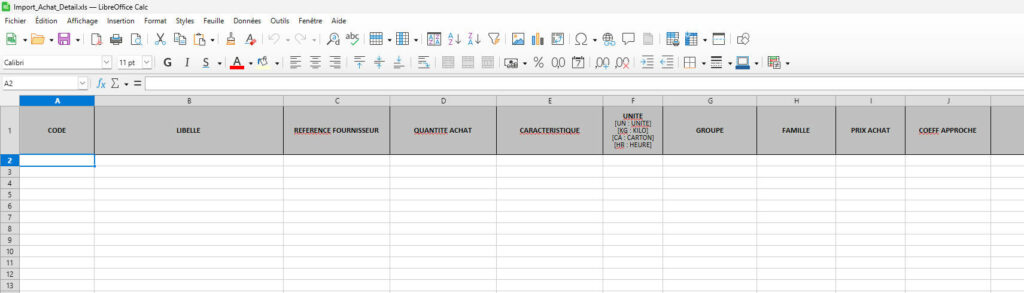
Saisir les informations des articles avec le format suivant :
- CODE = code myKomela de l’article (format Texte)
- LIBELLE = libellé de l’article myKomela (format Texte)
- REFERENCE FOURNISSEUR = correspond au code de l’article chez le fournisseur (peut très bien être identique au code article myKomela) (format Texte)
- QUANTITE ACHAT = quantité de l’article en réappro (format numérique)
- CARACTERISTIQUE = description de l’article simple (ne pas renseigner si des variations couleurs, tailles ou autres. Indiquer les caractéristiques dans la colonne COMMENTAIRE dans ce cas) (format Texte)
- UNITE = code de l’unité myKomela de l’article (par défaut UN) (format Texte)
- GROUPE = code du groupe myKomela de l’article (format Texte)
- FAMILLE = code de la famille myKomela de l’article (format Texte)
- PRIX ACHAT = prix d’achat unitaire du fournisseur (remise comprise s’il y a lieu. En HT si l’achat est en HT, en TTC si l’achat est en TTC) (format numérique)
- COEFF APPROCHE = coefficient d’approche qui sera appliqué sur le prix d’achat pour calculer le prix de revient (si les frais d’approche sont de 20% du prix d’achat, saisir 1,20) (format numérique)
- FRAIS = laisser à blanc cette colonne
- TVA = Taux TVA de l’article (20 pour 20%, etc.) (format numérique)
- PRIX VENTE HT = prix de vente HT client pour l’article myKomela correspondant au tarif Public (format numérique)
- PRIX VENTE TTC = prix de vente TTC client pour l’article myKomela correspondant au tarif Public (format numérique)
- UNITE COMPLEMENTAIRE = autres unités pour l’article myKomela (code unité = coefficient multiplicateur de l’unité principale) (format Texte)
- CATEGORIE = code de la catégorie de l’article myKomela (format Texte)
- CODE EXTERNE = laisser à blanc
- MARQUE = code de la marque de l’article myKomela (format Texte)
- COMMENTAIRE = texte du commentaire de l’article myKomela (format Texte)
L’import est réalisé en sélectionnant le fichier Excel renseigné à partir du bouton PARCOURIR puis en cliquant sur le bouton VALIDER.
Une analyse est réalisée par myKomela pour vérifier si le fichier est au format et si toutes les informations sont au bon format. Le rapport d’analyse peut vous permettre d’affiner la saisie des données dans le fichier Excel, notamment d’identifier les articles déjà présents dans myKomela ou ceux qui devront être créés.
Si tout est ok, les articles sont mis à jour dans l’achat avec les informations du fichier Excel. Les articles qui n’étaient pas présents dans myKomela sont créés à partir des informations fournis dans le fichier Excel. Bien vérifier pour ces articles que toutes les informations essentielles sont renseigner. Éventuellement, les mettre à jour depuis myKomela.
Vous pouvez ensuite traiter l’achat comme un achat saisi manuellement en enregistrant un éventuel acompte, en réalisant la ou les réceptions, en enregistrant le ou les règlements au fournisseur.
Enregistrer le ou les règlements de la facture fournisseur
Vous pouvez suivre l’enregistrement de vos règlements aux fournisseurs. Dès lors où l’achat est créé, vous pouvez enregistrer soit un acompte (voir la procédure ci-dessus), soit enregistrer un règlement partiel ou complet de la facture fournisseur correspondant à cet achat.
Pour cela, cliquez sur le bouton vert RÈGLEMENT ou sélectionnez l’option « Règlement » dans le bouton ACTIONS.
La popup d’enregistrement du règlement s’affiche.
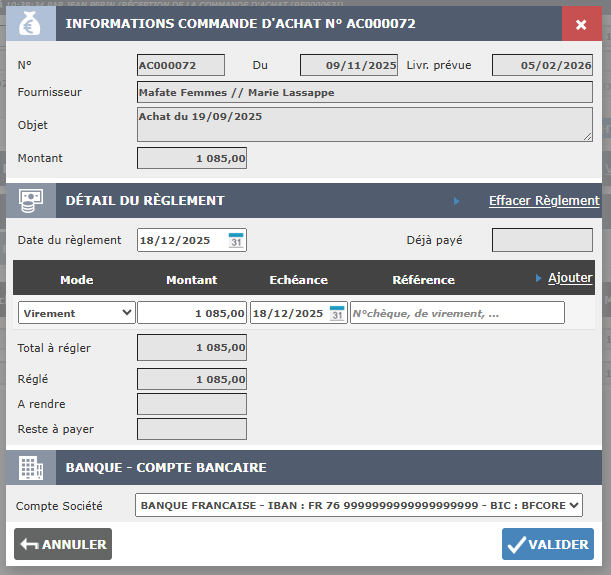
Par défaut, le mode de règlement par défaut du fournisseur est sélectionné ainsi que le montant total de l’achat. Vous pouvez modifier ces informations et ajouter plusieurs modes de règlement en cliquant sur le lien « Ajouter ».
Vous pouvez également indiquer les comptes bancaires concernés (si vous avez saisi au moins un IBAN pour votre fournisseur).
Vous pouvez faire un règlement complet ou partiel. L’achat sera clôturé suite à un règlement complet ou indiqué comme Réglé partiellement suite à un règlement partiel.
Cette gestion vous permettra de suivre vos encours fournisseurs dans myKomela, depuis la liste des achats non clôturés.
Si vous avez activé le rapprochement bancaire dans myKomela, vous pourrez bien sûr rapprocher une opération bancaire lié à un règlement fait à votre fournisseur à un achat. Et suivre ainsi plus facilement, voir automatiquement, les règlements à vos fournisseurs.