Paramétrer les impressions
myKomela permet de paramétrer simplement les impressions utilisées pour les devis, commandes, factures, etc. Par défaut, le même modèle est utilisé pour l’ensemble des impressions de types ventes et achats. Cette impression est appelée « Modèle par défaut ».
Il est toutefois possible de définir plusieurs modèles d’impression qui pourront être utilisées en fonction du contexte (option à activer avec le support myKomela). Par exemple un modèle pour les devis, un modèle pour les factures, etc.
Pour accéder au paramétrage des modèles d’impression, aller dans le menu « Organisation/Société ». Sélectionner la société souhaitée (en générale, il n’y a qu’une seule société dans la liste).
Dans la fiche de description de votre société, la partie « MODÈLES D’IMPRESSION » est accessible en haut à droite :
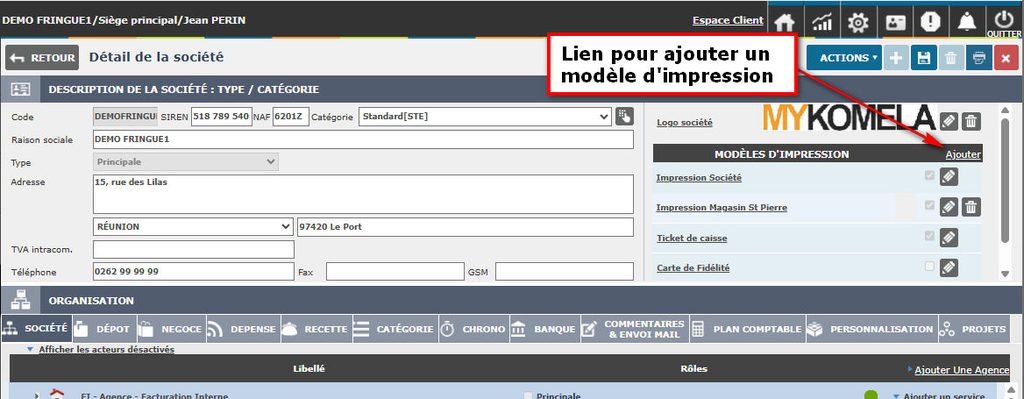
Pour paramétrer le modèle d’impression, cliquer sur le lien souhaité dans la liste des modèles (par défaut, il n’y a qu’un seul modèle dénommé « Impression Standard »). Pour créer un nouveau modèle, cliquer sur le lien « Ajouter ».
La popup de paramétrage des impressions s’affiche :
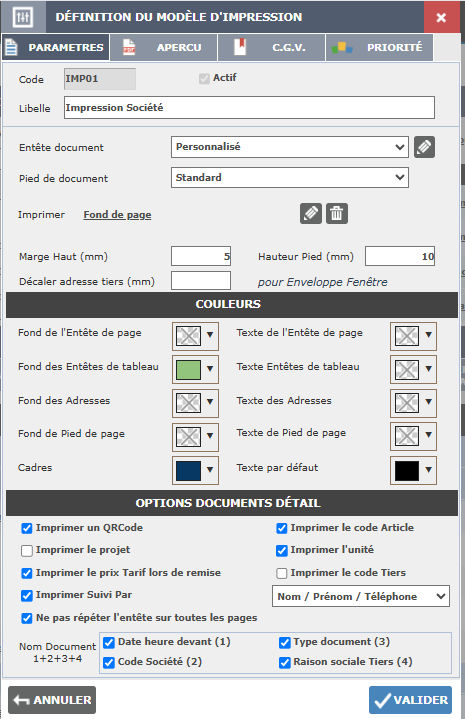
Vous pouvez :
- activer/désactiver le modèle
- modifier le libellé du modèle,
- personnaliser l’entête et le pied de page,
- sélectionner une image à utiliser comme fond de page,
- définir les marges haute et basse,
- décaler l’adresse du tiers pour les enveloppe à fenêtre
- définir les couleurs des entête/pied, cadres et textes, etc.
- définir différents paramètres qui apparaîtront ou pas dans l’impression.
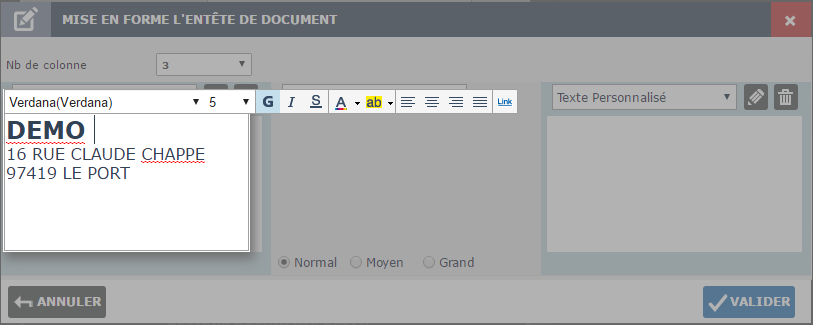
Vous pouvez personnaliser l’entête et le pied de votre modèle en sélectionnant l’option souhaitée dans la liste déroulante. Si vous sélectionnez « Personnalisé », vous pouvez définir vous-même les informations qui s’affichent :
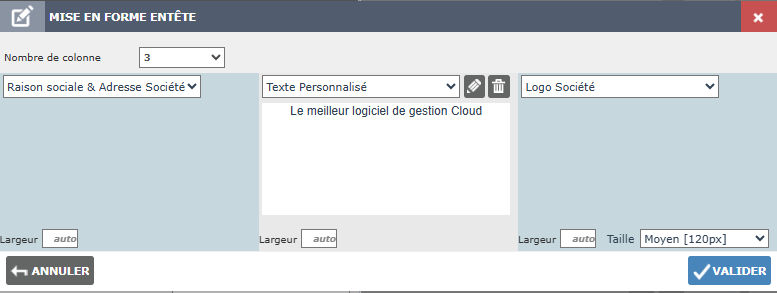
Vous pouvez définir :
- le nombre de colonnes de votre entête (ou pied de page),
- le type de chaque colonne (logo, adresse, texte personnalisé, etc.).
Si vous sélectionnez « Texte personnalisé », vous pouvez alors saisir un texte libre et définir les caractéristiques du texte (police, taille, graisse, etc.).
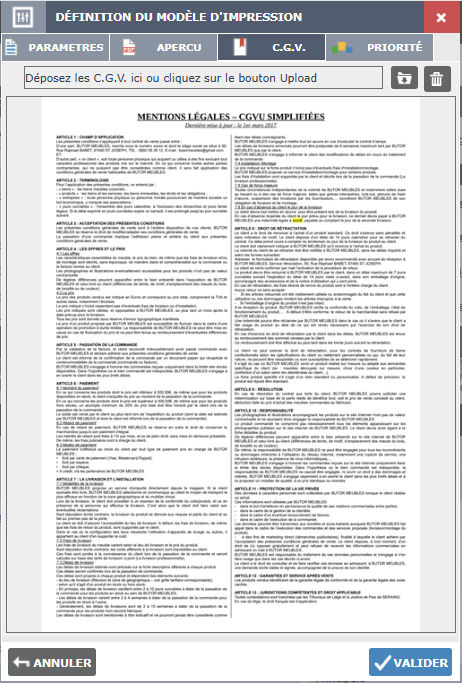
Vous pouvez également paramétrer les Conditions Générales de Ventes qui seront imprimées en même temps que vos documents. Allez dans l’onglet « C.G.V. » et sélectionnez votre documents PDF correspondant à vos CGVU. Si vous limitez ces CGV à une page, vous pourrez l’imprimer systématiquement au verso de vos documents de ventes.
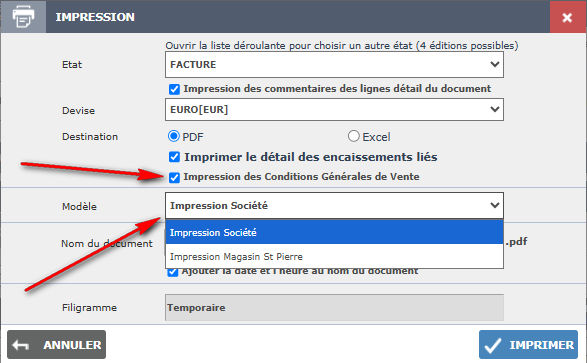
Lorsque vous avez défini plusieurs modèles d’impression, la popup « Imprimer » dans vos documents affiche une liste de sélection complémentaire pour vous permettre de sélectionner le modèle d’impression pour votre document en cours. Vous pouvez également choisir d’imprimer (ou pas) vos CGV.
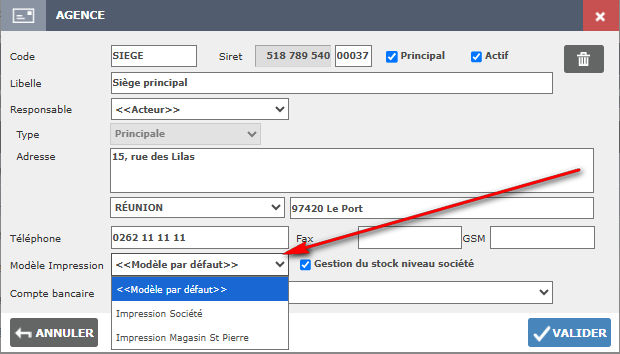
Pour automatiser la sélection des modèles d’impression, vous pouvez définir les modèles d’impression utilisés par défaut par Agence/Utilisateur ou par Service/Utilisateur. Allez dans le menu « Organisation/Société ». Sélectionnez votre société. Sélectionnez le détail d’une de vos agences dans l’onglet « Société » (ou l’un des services). Dans la popup qui s’affiche, vous pouvez sélectionner le modèle d’impression sélectionné par défaut pour tous les utilisateurs définis sur cette agence (ou sur le service).
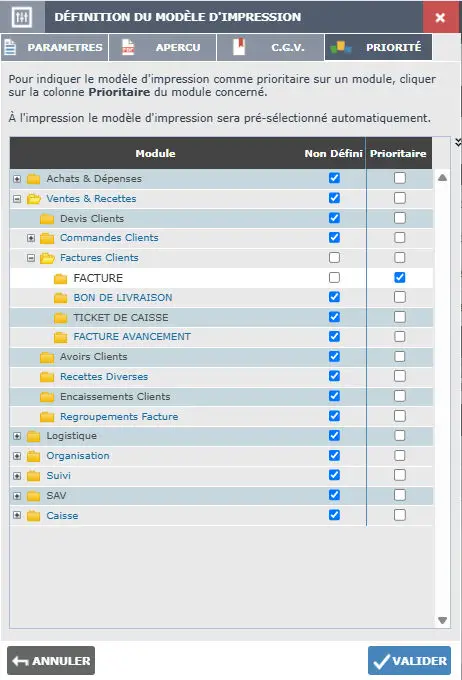
Vous pouvez également automatiser la sélection des modèles d’impression par type de document. Allez dans le menu « Organisation/Société ». Sélectionnez votre société. Sélectionnez le modèle de document à paramétrer puis cliquez sur l’onglet « PRIORITÉ ». Vous pouvez alors sélectionner les types de document et les documents prioritaires pour ce modèle d’impression.