
Exporter mes données depuis myKomela
Pour exporter vos données, depuis chaque module (Achats, Ventes, Articles, Clients, etc.), se positionner sur les listes correspondantes (Devis, Commandes, Factures, Clients, Articles, etc.). Le principe est d’éditer ces listes au format Excel et donc d’obtenir un fichier Excel avec les informations concernées. Vous pouvez également éditer par lot les documents PDF des éléments listés, par exemple éditer les factures listées au format PDF.
Depuis les listes, vous pouvez appliquer des filtres avec le bouton RECHERCHE AVANCÉE si vous souhaitez n’exporter que certaines données.
Par exemple, pour exporter les données des factures :
- vous positionner sur la liste des factures (menu Ventes & Recettes/Factures)
- cliquer sur le bouton RECHERCHE AVANCÉE pour réaliser un filtre (par exemple sur l’État des factures en sélectionnant « Clos » pour intégrer les factures encaissées ou sur la période (date début et date fin)). Lancer la recherche pour appliquer les filtres,
- survoler l’icône Imprimante (en haut à droite de la liste),
- pour exporter la liste des factures au format Excel (uniquement les entêtes), sélectionner l’édition « Liste des factures »
- pour exporter la liste des factures détaillées au format Excel (avec le détail des articles vendus), sélectionner l’édition « Portefeuille facture clients détaillés »
- pour exporter les fichier PDF des factures (1 PDF par facture), sélectionner l’édition « Facture (détail) »
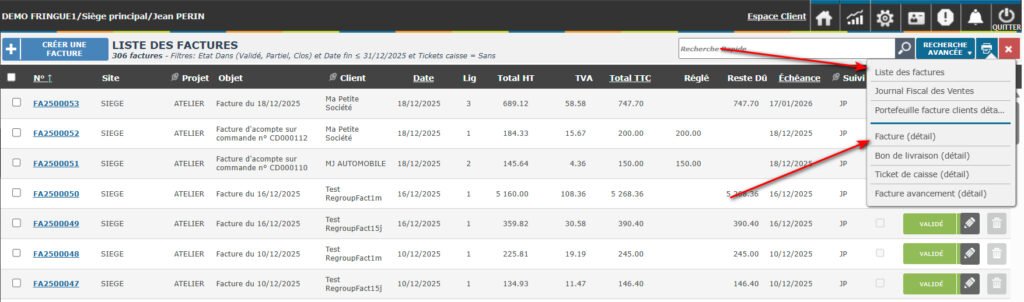
Attention ! Dans le cas de l’édition des factures détaillées PDF, l’export est limiter à 100 factures max. Donc filtrer la liste par période pour limiter chaque export en-deça de 100 factures.
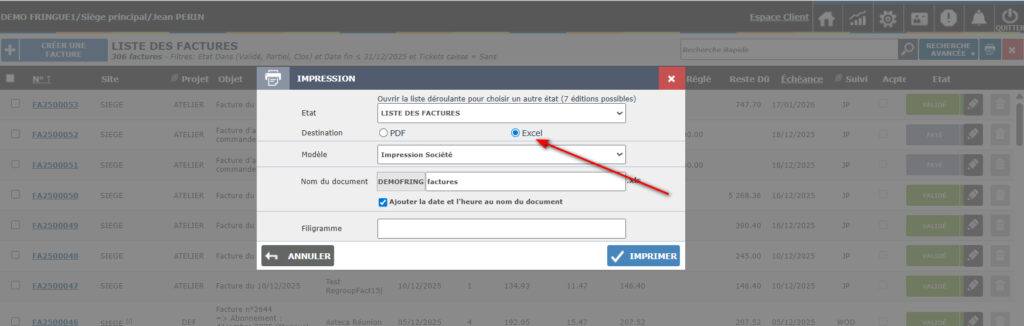
A la sélection d’une édition, une popup s’affiche. Vous pouvez sélectionner une édition au format PDF ou au format Excel.
Privilégier le format Excel pour faciliter des échanges de données avec une autres application.
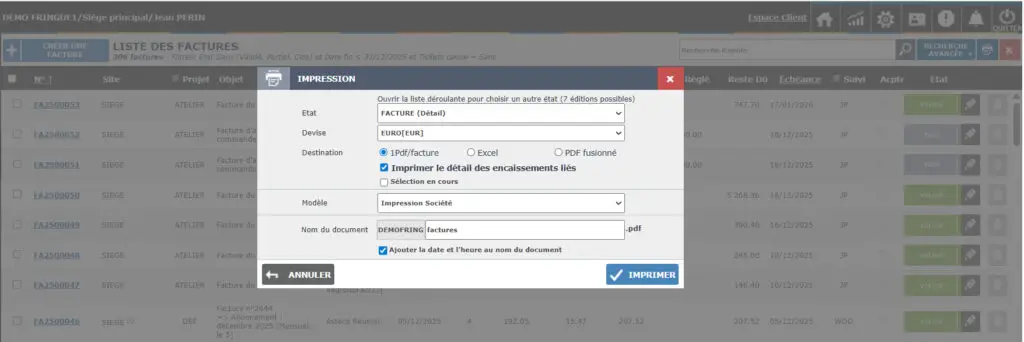
Pour l’édition des « Factures (détail) », des options complémentaires sont disponibles : générer 1 PDF par facture ou fusionner toutes les factures dans 1 seul PDF.
Pour les autres données myKomela (devis, commandes, achats, dépenses, articles, clients, etc.), le principe est exactement le même. Se positionner sur les menus correspondant dans myKomela pour traiter les données souhaitées et reprendre les mêmes procédures.
Pour disposer d’un export plus complet, nous contacter par mail à contact@mykomela.com. Nous pourrons vous faire une offre personnalisée en fonction de votre besoin et de vos contraintes.